Showing posts with label Tips Blog. Show all posts

29 December 2011

Cara mengetahui kualitas blog atau situs anda


Anda sudah punya blog atau situs? Tetapi tahukah anda seberapa populer atau berpengaruhnya blog atau situs anda, seberapa besar nilai keterlibatan dan kepercayaan pengunjung pada blog atau situs kita. Nah saya baru saja menemukan situs yang bisa menilai kualitas atau level suatu blog atau situs. Situs ini menilai berdasarkan 4 faktor yakni influence (pengaruh), popularity (popularitas), engagement (keterlibatan), dan trust (kepercayaan). Jadi kita bisa melihat nilai blog atau situs kita dari situs ini. Apabila nilainya semakin tinggi maka semakin baik pula blog atau situs kita.

Selain memberikan penilaian terhadap blog atau situs kita, situs ini juga memberikan saran terhadap kemajuan atau perbaikan blog atau situs kita. Misalnya supaya blog atau situs kita lebih banyak dikenal banyak orang atau dikomentari oleh orang lain, kita harus mempublikasikannya di jejaring sosial seperti facebook, twitter, google plus dan lain-lain. Selain itu apabila blog kita sudah bagus biasanya ada pujian misalnya postingan anda sangat menarik, kredibel dan informatif. Anda penasaran dengan situs ini silakan ikuti langkah-langkahnya.

Adapun langkah-langkahnya adalah sebagai berikut :
1. Masuk ke situs ini
2. Masukkan situs atau blog anda dibawah tulisan discover your bloglevel
3. Kemudian tekan Calculate
4. Tunggu beberapa saat dan hasilnya akan muncul
5. Nah sekarang anda sudah tau nilai blog atau situs anda. Walaupun hasilnya dalam Bahasa Inggris kita tinggal menterjemahkan saja menggunakan Google Translate.

Selamat mencoba

26 September 2011

Cara Membuat Ruang Chat Di Blog Seperti Chat Facebook

Sebagai pemilik Blog atau Website terkadang kita ingin berbincang atau ngobrol secara langsung dengan para pengunjung di Blog atau website kita. tapi bagaimana caranya ?? Andai saja Blog atau website kita punya tempat chat seperti Facebook makan kita akan mudah untuk ngobrol langsung dengan para pengunjung Blog atau website kita.

Maka Pada postinganku kali ini aku akan memberikan solusi bagi sobat aziscs1 yang ingin memiliki tempat Chat atau Obrolan sama seperti Punya Facebook ( beda dikit ) . contohnya seperti yang terlihat pada Blogku ini, silakan Sobat ikuti langkah langkah berikut :

Pertama, silakan Sobat Masuk dulu Kesini


Kedua, Setelah Sobat masuk maka akan muncul halaman seperti gambar di atas lalu Klik Kolom warna merah bertulisan " TRY ENVOLVE ON YOUR SITE ".

Ketiga,Isi Kolom site URL anda Lalu Klik "CREATE MY FREE ACCOUNT!"


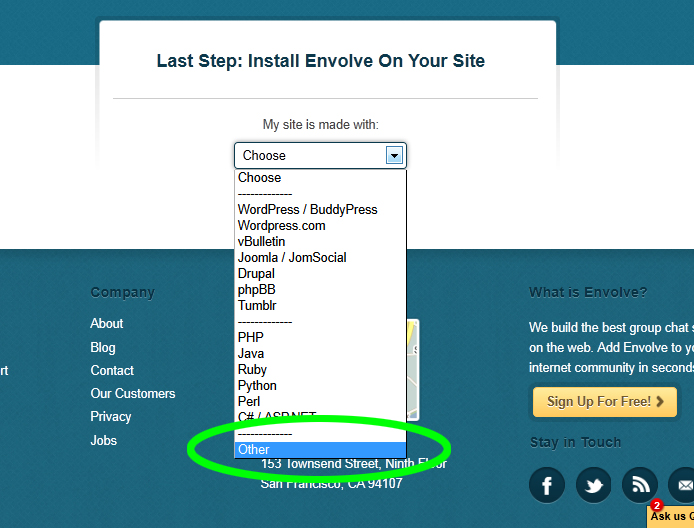
Keempat, nanti kalian akan diberi Kode Script , apabila mengklik "CHOOSE"

untuk blog jangan lupa pilih "OTHER" untuk mendapatkan Kode Scriptnya 

Kelima, masukkan kode tersebut ke blog kalian, selesai.

maka Blog Kalian sudah mempunyai Tempat Chatting seperti Facebook. selamat mencoba semoga Sukses.

19 September 2011

Feedjit Live Traffic Feed Bermasalah

Dalam sebulan ini, ada yang janggal di blog saya...widget Live Traffic Feed yang saya pasang kosong melompong gada isinya, sewaktu koneksi internet saya menggunakan sebuah modem analog CDMA (maaf, merk-nya tidak saya sebut). Tapi ketika saya menggunakan koneksi modem ADSL (Asymmetric Digital Subscriber Line) yang cukup ternama (lagi-lagi mohon maaf, tidak saya sebutkan merk-nya), widget ini bisa dilihat secara normal. Saya cek kode HTML-nya, gada yang berubah sedikitpun. Saya pun mencoba masuk ke situs feedjit, website penyedia widget ini...dan sungguh mengejutkan ternyata website ini tidak dapat diakses sama sekali. Sampai saat ini saya belum menemukan solusinya, gimana mengembalikan widget yang berfungsi menampilkan data asal pengunjung blog ini, agar bisa tampil sempurna menggunakan modem apapun.


Jika para blogger ada yang mengetahui, dengan segala kerendahan hati saya meminta solusinya. Bagi blogger yang mempunyai masalah sama seperti saya dan tidak tau cara mengatasinya, baiknya untuk sementara hapus widget tersebut dan menggantinya dengan widget menarik lainnya, agar tidak menjadi beban saat loading. Mudah-mudahan masalah ini terjadi karena situs feedjit sedang melakukan pembenahan-pembenahan ke arah yang lebih baik.

24 August 2011

Cara Download Di 4shared Tanpa Menunggu ( Instant )

Pasti kalian sering download via 4shared kan ? nah kadang-kadang kalau download file yang besar sizenya kita harus menunggu 360 detik, 520detik, dll.
Pasti kalian jengkel kan sobat, nunggunya lama, downloadnya gede lagi :D
bagi yang koneksi dewa sih gpp, kalau udah disuruh nunggu terus koneksinya seperti keong :D
langsung sajalah, nih scriptnya dibawah, copy paste ke address bar kemudian tekan enter :

javascript:alert (c=1)

*Keterangan : (C=1) adalah detik, jadi sobat blogger bisa merubah Angkanya sesuka hati, tapi ini yang paling Cepatnya.
Screenshot
copy paste script tadi kemudian enter
Bukti Script Work
Kalau bermanfaat tinggalkan komentar sobat... :D

27 July 2011

Tips Optimasi Blog Melalui Add-On Mozilla Firefox

https://blogger.googleusercontent.com/img/b/R29vZ2xl/AVvXsEhvOpGRgSF9irfiD9R0qtIaSbGgUebxKWISapXwzkev2zWJPCMXzGKvxIJBwgKHTdVoZu4zonqygnnGgGATsUW6R3LX6CP4I8iL2XAEaihF28dB4aJoJIqmDJvQZKusdJbPIYbO1gtUr1I/s1600/hhhhhh.jpeg
 Tips Optimasi Blog Melalui Add-On Mozilla Firefox
Mengoptimasi blog memang bisa dilakukan dengan cara apapun, termasuk juga dengan jalur di luar optimasi SEO blogspot langsung. Berikut akan saya singgung sedikit tentang masalah optimasi blog melalui Add-Ons Mozilla Firefox. Adapun fungsi add-ons yang dimaksud adalah berguna untuk menemukan dan melakukan posting serta membantu SEO (Search Engine Optimization) dalam blog kalian. Tapi sebelumnya, biarkanlah saya menulis beberapa kata sedikit disini.

Kebutuhan sebuah web browser dalam surfing di dunia maya merupakan sesuatu yang lumrah. Apalagi bagi kalian yang suka blogging, mungkin firefox adalah software browser yang wajib ada dalam komputer kalian. Banyak sekali add-ons yang bisa kalian gunakan demi mendukung aktivitas blogging kita sehari-hari.

Penasaran dengan Add-Ons Mozilla Firefox yang dimaksud? Berikut adalah beberapa Add-Ons Mozilla Firefox yang dapat dijadikan sebagai tools optimasi blog kalian.

ScribeFire - Berguna untuk mempermudah pembuatan suatu posting blog melalui blog editor yang telah terintegrasi dengan firefox. Kalian akan dimanjakan dengan kemampuannya dalam melakukan copy-paste terhadap halaman-halaman yang kalian kunjungi untuk dijadikan sebuah postingan.

Time Tracker - Berguna untuk mengetahui berapa waktu yang kalian habiskan pada saat browsing, sehingga setidak-tidaknya kalian dapat mengambil langkah-langkah efesiensi. Perhatikan pula apakah kalian membuka tab lebih cepat dari pada kalian menutupnya? Harapannya agar blogging kalian berjalan dengan sukses.

Sage - Berguna sebagai salah satu alternatif RSS reader yang cukup ringan penggunaannya. Dan yang terpenting sage telah terintegrasi dengan firefox merupakan opsi yang cukup menarik.

SEO Quake - Berguna untuk membantu para web master dalam menganalisa sesuatu yang berhubungan SEO dan promosi situs web melalui internet. Namun tidak menutup kemungkinan bagi para pemula untuk ikut menggunakannya, karena kesederhanaan dan kemudahan add-ons ini bersifat universal. SEO blog kalian akan semakin mantap di firefox dengan adanya SEO Quake.

Link Checker - Berguna untuk untuk mengecek validitas link-link dalam postingan blog kalian. Siapa tahu saja terdapat link yang sudah kadaluarsa (dead link), sehingga perlu kalian tata ulang kembali.

Rank Checker - Berguna untuk mengetahui posisi ranking blog kalian dalam daftar pencarian search engine Google, Yahoo, dan Microsoft Live Search.

SEO Link Analysis - Berguna untuk menganalisa SEO link baik untuk blog kalian maupun kompetitor dengan setumpuk informasi yang kalian butuhkan secara cepat. Informasi yang dimaksud berupa pagerank untuk halaman yang memiliki tautan, anchor text yang digunakan pada link, dan memeriksa apakah sebuah link merupakan nofollow atau dofollow.

Copy as HTML Link - Berguna untuk meng-copy link dalam postingan blog kalian dalam bentuk kode HTML. Add-ons ini merupakan salah satu tool yang akan membantu produktivitas kalian karena akan mempercepat proses pembuatan link.

Nah, itulah tadi beberapa Add-Ons Firefox terkait Optimasi Blog Anda melalui Add-Ons Mozilla Firefox yang dapat kalian lakukan dengan itu semua. Mungkin masih banyak lagi Add-Ons Mozilla Firefox lainnya yang ada di luar sana yang belum saya ketahui sampai sejauh ini. Untuk itu, jika kalian ada yang tahu, tolong informasikan ke saya ya.

Baik, sampai disini dulu postingan kali ini. Semoga bermanfaat.


23 July 2011

5 Langkah Mengoptimalkan Keyword Density di Blogspot

Kali ini saya akan share Tentang 5 Langkah Mengoptimalkan Keyword Density di Blogspot.
Ini sangat berhubungan dengan bagaimana cara Anda menyusun postingan Anda. Lalu bagaimana cara membuat postingan yang baik agar keyword density Anda sesuai dengan Mesin Pencari Google? 


#1 Minimalisir Kesalahan Kata
Ini saya tulis pertama karena memang ini menjadi soal penting untuk keyword density. Seperti kita tahu (silahkan baca Pengertian Keyword Density untuk lebih jelasnya) adalah perbandingan kata tertentu dengan keseluruhan kata. Kita berbicara mudah. Misalkan seluruh kata pada postingan Anda berjumlah 300 kata, lalu dalam postingan tersebut terdapat 6 kata 'tutorial'. Maka keyword density kata 'tutorial' adalah 6/300 x 100 alias hasilnya adalah 2 persen.

Nah, disini kita bisa melihat jumlah kata akan berpengaruh besar. Misalkan terdapat banyak kesalahan kata dalam postingan Anda, maka itu akan menambah jumlah kata keseluruhan namun tidak memperkuat keyword tertentu. Misalkan ada 300 kata dalam postingan, lalu ada 4 kata tutorial, 1 kata tutorail (salah penulisan) dan 1 kata tutoril (salah penulisan lagi), maka kita hanya mendapatkan 4/300 x 100 hasilnya cuma 1,3 persen. Kita membuang percuma dua kata salah yang tidak menambah kekuatan keyword, namun hanya menambah jumlah keseluruhan. Jadi! minimalisir kesalahan.

#2 Jaga Untuk Konsisten
Sebaiknya Anda membuat tulisan dengan konsisten. Jika Anda menggunakan kata 'saya' maka seterusnya tetap 'saya' dan bukan brubah-rubah gue, aku atau apapun. Konsisten untuk keyword yang anda target.

#3 Cerdik Menyisipkan
Cara paling mudah untuk tembus pertama Google adalah dengan mengoptimalkan judul postingan. Perlu diketahui bahwa keyword density tidak hanya diukur untuk kata tunggal, namun bisa dua kata, tiga kata dan seterusnya. Nah, denga begini kita bisa memaksimalkan judul postingan kita. Misalkan Anda membuat judul 'Cara Membuat Blog' Judul terdiri dari 3 kata.

Sekarang silahkan Anda perkuat judul tersebut, dengan:
  • Mengawali paragraf pertama Anda dengan 3 kata tersebut. Jadi usahakan urutan kata tetap sama, Cara Membuat Blog bukan Cara Buat Blog atau Tutorial Membuat Blog. Ingat! Ini jika Anda benar-benar ingin kuatkan 3 kata tersebut. Namun beberapa orang mengenyampingkannya dengan alasan artikel kurang indah jika kata tidak divariasi.
  • Menyisipkan pada awal paragraf terakhir. Inipun sama dengan yang di atas. Jadi itu pilihan Anda. Atau Anda bisa memilih kata seperti Beginilah Cara Membuat Blog, kata beginilah di awal tanpa merubah susunan ketiga kata tersebut.

#4 Jangan Cuma Tulis Ini Itu
Ini berhubungan dengan point pertama. Ketika Anda memberikan rujukan link sebaiknya jangan cuma gunakan kata 'klik ini' tapi tulislah panjang. Seperti di blog ini saya memilih mudah dengan menambahkan kalimat yang saya beri kurung dan diawali dengan perintah baca:. Saya rasa kata-kata 'baca' itu sendiri sudah sangat membuat orang merasa wajib membacanya. Misalkan dalam kalimat seperti ini:

Setelah minggu lalu membahas mengenai cara menjadi member paypal (baca: Cara Membuat Paypal Dengan Mudah - tulisan ini diberi link ke postingan tujuan), sekarang saatnya kita membahas mengenai Cara Verifikasi Paypal Kita...

Jadi, saya akan meminimalisir kata ini itu karena saya rasa itu hanya menambah keyword tidak penting dan menambah jumlah kata saja.

Saatnya Anda Mencoba Menulis Dengan Baik

Sekarang silahkan Anda mencoba menulis suatu postingan yang lebih baik untuk mesin pencari. Silahkan Anda mencoba menulis postingan yang tidak terlalu panjang kemudian sisipkan beberapa keyword yang Anda targetkan. Bisa keyword satu kata, dua kata atau lebih lagi. Untuk tes Anda bisa gunakan Textalyser

Silahkan ke textalyser

Masukkan keseluruhan postingan Anda ke kolom utama Enter your text to analyze here


Setelah masukkan semua kalimat, abaikan kolom yang lain termasuk kolom isian alamat website. Langsung menuju kolom Special Word dan masukkan keyword yang ingin Anda uji.


Lalu klik tombol Analyze the text dan Anda akan mendapatkan hasilnya. Special Word yang Anda tentukan akan muncul paling atas dan bercetak tebal.

Plus Di Akhir...

Anda juga bisa lebih mengoptimalkan keyword density Anda dengan menyisipkan keyword dengan link karena perhitungan keyword density ada pada kata biasa, kata berlink dan juga judul. Namun jaga untuk tidak berlebihan. Belajar SEO membuat Anda sedikit berfikir, namun ini benar-benar asyik. Semoga bermanfaat...


Anda suka atau merasa artikel ini bermanfaat? Jika ya, mohon kesediaannya untuk meng-klik tombol Like yang ada di Bawah.. Terima kasih ;)

21 July 2011

Cara Membuat Fasilitas ' save page as PDF ' di Blog

“PEMBELI adalah raja!' itu yang sering kita dengar berkaitan dengan penjualan di toko. 'Pengunjung adalah raja!' itulah slogan bagi para blogger yang sedang berusaha menjaring pengunjung sebanyak-banyaknya.

Untuk melayani dengan baik pengunjung blog kita, dan me-maintenance pengunjung sehingga diharapkan akan menjadi pengunjung setia atau pengunjung tetap, ada banyak sekali upaya yang bisa ditempuh. Salah satunya dengan memasang fasilitas 'save page as PDF' untuk melakukan servis berkaitan dengan slogan pengunjung adalah raja tadi.


Kenapa perlu memasang fasilitas ini? jawabannya adalah karena bagi pengunjung biasa yang hanya membutuhkan artikel kita untuk dibaca dan disimpan, tentu ingin mendapat sebuah artikel yang bagus dan rapi. Dan bukankah kalau mereka mendapat artikel yang rapi dan enak dipandang mereka akan semakin senang? Dengan begitu diharapkan mereka akan menjadi pengunjung setia blog kita.

Secara standar kita biasanya akan menggunakan fungsi save as pada browser, tapi akibatnya ketika kita membuka kembali hasil penyimpanan file HTML saat offline halaman menjadi agak kacau, hal ini disebabkan karena ada bagian-bagian dari halaman yang menggunakan iframe dimana bagian halaman tersebut sebenarnya terpisah dari halaman artikel, kalau halaman dibuka saat offline maka halaman terpisah tadi akan kehilangan source sehingga menyebabkan halaman menjadi kacau. Iframe biasanya berasal dari pemasangan iklan-iklan PPC yang di-generate dengan javascript.

Pasti anda tahu dan pernah mengalami melakukan save as yang akibatnya pada halaman yang disimpan saat dibuka offline menjadi tidak enak dipandang. Agar tidak terjadi seperti itu, maka perlu memasang fasilitas 'save page as PDF" sehingga saat halaman disimpan tidak menjadi berantakan. Menyimpan dengan model ini lebih baik jika hanya membutuhkan artikel tanpa mau menyimpan link yang ada.

Kalau ada yang mau memasang fasilitas ini maka harus mendaftar dulu di http://web2.pdfonline.com, dan jika sudah, silahkan mengikuti petunjuk meminta kode di sana, semua petunjuk sudah jelas, sudah ada mulai pengaturan lebar hasil cetak, dsb.

Nah kode yang anda dapatkan nanti silahkan masukkan di blog, bisa di sidebar atau di manapun. Disarankan meletakkannya di bawah artikel sehingga akan dengan mudah terlihat setelah pengunjung membaca artikel. Hasil dari kode yang ditempelkan di blog seperti di bawah ini:

Photobucket

Nah jika mau mencoba seperti apa hasilnya silahkan klik gambar seperti di atas yang ada di bawah artikel ini. Kalau ingin meletakkan fasilitas ini di bawah postingan/artikel (blogspot) silahkan menuju edit HTML kemudian centang 'Expand Widget Templates' dan cari kode:
<p><data:post.body/></p>
Kalau sudah ketemu letakkan kode dari PDF online di bawah kode di atas. Sehingga contoh lebih lengkapnya seperti kode di blog ini akan seperti berikut:
<p><data:post.body/></p>
<center>
<!-- START: PDF Online Script -->
<script type="text/javascript">
var authorId = "C5044B9E-A581-4A69-9556-298332453DDA";
var pageOrientation = "0";
var topMargin = "0.5";
var bottomMargin = "0.5";
var leftMargin = "0.5";
var rightMargin = "0.5";
</script>
<script type="text/javascript" src="http://web2.pdfonline.com/pdfonline/pdfonline.js">
</script>
<!-- END: PDF Online Script -->
</center>
Kode yang di-bold adalah kode tambahan yang berfungsi agar gambar berada di tengah (center), kalau tidak diperlukan tidak perlu dipakai. Selamat mencoba dan selamat berjuang

29 June 2011

Cara Pasang Headline News Dengan Tulisan Berjalan Di Blog

Kali ini aku akan membahas tentang membuat headline news untuk blog. Sesuai namanya, widget headline news ini menampilkan judul serta link artikel-artikel terbaru dari blog kamu di bagian atas atau bawah blog kamu.

Judul-judul artikel pada headline news tersebut bergerak, sehingga lebih menarik perhatian pembaca.

Caranya:

1. Seperti Biasa masuk ke account Blogger kamu, pilih "Layout" - "Page Elements",
2. Klik "Add a Gadget" dan pilih "HTML/JavaScript",
3. Jangan diberi judul, kemudian copy-paste kode di bawah ini :


<script type="text/javascript">
var hn_url_blog = "http://www.sandiberbagi.co.cc/";
var hn_jumlah_post = 5;
var hn_warna_latar = "#EEEEEE";
var hn_warna_garis = "#000000";
var hn_posisi = "top";
var hn_tampilkan_judul = true;
var hn_backlink = true;
</script>
<script src="http://copycat91.googlecode.com/svn/trunk/headlinenews.js">
</script>


4. Berikut adalah penjelasan tentang variabel-variabel di atas:

* Url blog adalah URL blog kamu (widget ini hanya untuk pengguna blogger).

* Jumlah post adalah jumlah judul artikel yang ingin kamu tampilkan pada headline news.

* Warna latar adalah kode warna untuk latar belakang headline news. (Baca artikel kode hex warna di sini)

* Warna garis adalah kode warna untuk garis bingkai/border headline news. (Baca artikel kode hex warna di sini)

* Posisi menentukan posisi headline news kamu apakah di atas ("top") atau di bawah ("bottom"),

* Tampilkan judul bernilai true kalau kamu ingin menampilkan tulisan "Headline news of BLOGKAMU" di  bagian kiri dan bernilai false jika tidak ingin menampilkannya,

* Backlink bernilai true kalau kamu ingin menampilkan backlink ke blog ini dan false jika tidak.


Selamat mencoba dan semoga bermanfaat!

28 June 2011

Cara Mengganti tulisan home ,posting lama,posting baru dengan icon


     Pada kesempatan kali ini saya akan share tentang Cara ganti tulisan posting baru,postinglama,home dengan icon,mungkin ada sobat yag bosan dengan tampilan posting baru,posting,lama,home di blognya yang hanya berupa link tulisan ,Nah sekarang anda bisa mengganti tulisan posting lama,posting baru, home itu dengan icon gambar.Yang tentunya menambah daya tarik blog kita .

Langsung saja kita menuju ke Cara ganti tulisan posting baru,postinglama,home dengan icon. Nah ikuti langkah -langkah berikut ini .

* Login ke blogger dengan akun blogger sobat .
* Pilih rancangan-Edit Html.
*  Centang kotak kecil expand widget.
*  Kemudian ganti beberapa kode berikut ini :

*Untuk mengganti tulisan posting baru cari kode <data:newerPageTitle/> 
Kemudian ganti degan semua kode berikut ini : 


<img border='0' src='https://blogger.googleusercontent.com/img/b/R29vZ2xl/AVvXsEjGAd8KECgrDtB_kHFJze-w0G7CHIG2R8y7GMICpNHsRFo9NbRO9sHZFd250SRQPPIF2oGU43OQ9PrK7R-dN729Zh37acc-U02b1OGg4mJO5dbxJ4hSfgq9Fr-5vb4zgMmh8lCflzPkhWlE/s1600/newer.png'/> 

*Untuk mengganti tulisan posting lama cari kode <data:olderPageTitle/> Kemudian ganti dengan kode berikut ini : 

<img border='0' src='https://blogger.googleusercontent.com/img/b/R29vZ2xl/AVvXsEhVt3XzIn9BGXNtjoOZZL_B4ffmNleXJGGZ4-_8VhxCcTv-hxY0urfNZzFYoew6vCbmhiskUGhD-QI4k8QLvSou1WP5kw-wmGj9-J_HxTuIkl-DkpDREo0vuBiDTMR70avHm53imqsJQa7S/s1600/older.png'/>

*Untuk mengganti tulisan home cari kode <data:homeMsg/> 
Kemudian ganti dengan kode berikut ini : 


<img border='0' src='https://blogger.googleusercontent.com/img/b/R29vZ2xl/AVvXsEidllHlb_c-ytV83un2HFS_lVasFdHS6ngbv7fIcOTIGgz7Zf-l3SAPqQ-yI2ljb4YKTzofE58mP8XT6omvWqLVDoQkX1tH1KEN8DWVw0-i8mMZ7K52o1OZuoUMzPfgiSTPs6geyZZ86yvz/s1600/home.png'/>  

Jika sobat ingin menggunakan icon yang berbeda tinggal ganti url yag berwarna hijau dengan url icon yang anda inginkan . Icon bisa sobat dapatkan di photobucket,atau di iconfinder .

Kalau sudah tinggal di save dehdan lihat hasilnya .

16 June 2011

Pingin Tahu Bocoran Trik Telpon Gratis Ke Semua Operator?

Semalam saya mencoba mengutak-atik hape saya agar bisa Nelpon Gratis ,dan akhirnya sayapun berhasil melakukannya ,Ini benar-benar gratis lho dan tanpa batas ,Dan memang setelah saya coba bener, di cek lagi pulsa saya gak ke sedot sedikitpun .Wow keren kan nah kali saya akan bagikan Triknya kepada anda Semua. Tadinya sih gak akan dikasih gratis tapi karena saya juga terlalu baik dan bagi pengunjung Software & Tips Blog™ apa sih yang enggak?? Ciiee ,Jadi sudah penasaran nih ya ,hehe udah pengen kan menikmati yang gratisan ,Ehem Tapi Sekedar peringatan saja  tolong jangan sebarkan info ini dengan sporadis. Kalo sampai ada pihak berwenang atau perusahaan provider jasa selular yang mengetahuinya, saya takut cara ini akan diblokir, dan gagalah kita dan semua telpon-telponan gratisnya...
Saya ingatkan, Trik ini dapat digunakan untuk semua nomer tujuan, bukan
hanya 1 provider tertentu. Dapat digunakan tanpa tergantung waktu. Dapat
dipakai siapa saja asal cukup melek teknologi.

Sudahlah, daripada lama2 waktu adalah uang, 

berikut langkah-langkahnya:

  •       Pulsa minimal di HP anda harus Rp. 500 atau lebih
  •       Pastikan nomer telpon lawan bicara anda nantinya sedang aktif
  •       Pastikan anda mengetahui nomer HP lawan bicara anda tersebut
  •       Catat 4 digit pertama dan 4 digit terakhir nomer telpon lawan bicara  anda
  •       Buka sms kosong di HP anda
  •       Ketikkan nomer telpon tujuan anda
  •       Langkah terakhir ketik sms dengan isi sebagai berikut....
"Friend, Telpon gue sekarang, PENTING!!"
Gimana ,Dengan trik nelpon gratis nya ,HEHEHE tolong jangan marah ya ,saya hanya sedang ingin bercanda saja dan bermaksud untuk sedikit jail ,tapi dengan niat pengen membuat anda tersenyum ,SEKALI LAGI JANGAN MARAH YA.HEHEHE.....Peace man........

Tips Cara Mempercepat Loading Blog dengan CSS External

kali ini kita membahas trik mempercepat loading blog dengan menaruh file CSS di hosting Google site...Kenapa Google site?...ya...biar compactible aja n gak repot lagi nyimpan di hosting yang lain...OK sob...gampangnya sekarang di Google site aja lah...:-)

Maksud dari postingan kali ini adalah teknik kita menyimpan CSS (Cascading Style Sheet) ke hosting agar blog sedikit ringan karena file CSS dipisahkan dari XML-nya. Nah ketimbang waktunya habis buat curhat n baca postingan gak jelas..... Nah mendingan langsung kita bahas point pentingya ajabiar kalian pada ngerti semua...ok!!!


Ok gan.. nih resepnya:
  1. Login dulu ke account blogger dan setelah masuk di dasboard klik Layout/Rancangan
  2. Setelah masuk Layout/Rancangan pilih Edit HTML.
  3. Backup dulu templatenya dengan copas/copy paste di notepad..
  4. Gak usah mencentang Expand Widget Template
  5. sekarang cari kode CSS yaitu kode setelah <b:skin><![CDATA[/* dan sebelum kode ]]></b:skin> Biar cepet carinya pake CTRL F aja…Udah ketemu kan…? Ok lanjut…
  6. Copas di notepad  kemudian save dengan ekstensi "css" ... caranya dengan klik File trus pilih Save as dan trus kamu kasih nama di kolom yang disediakan namablog.css  lalu klik Save 
  7. Sekarang lanjutkan dengan Upload file yang sudah kita save tersebut di hosting ....iya hosting google site aja biar gak ribet registrasi hosting lagi...untuk cara upload file nya berikut bro:
  • Login ke Google Site dengan pakai email yang sudah anda miliki...atau klik disini .  
  • Walaupun sudah memiliki akun email atau blogspot, bila masih baru di google site masih tercatat sebagai member baru..so, klik Create site / Buat situs  
  • Nanti akan keluar form isian seperti ini :   
  1. Silahkan pilih template sesuai selera anda
  2. Nama  Situs , misalnya : nicksensa 
  3. Situs Anda akan ditempatkan di URL ini: http://sites.google.com/site/ nicksensa 
  4. Pilih tema dan opsi lainnya bisa diabaikan
  5. Masukan kode yang diberikan  
  6. Jika sudah tinggal klik Buat situs/Create Site  
  7. Sampai disini halaman web anda sudah terbentuk
       
  • Selanjutnya klik “ Create page “ dipojok kanan atas dan di tampilan selanjutnya isikan :
  1. Select a Template Use  → Pilih “ File Cabinet “  
  2. Nama  → kamu isi dengan “ pandaanku“, ini sesuai selera tapi yang gampang aja...
  3. ta tanda pada Put page at the top level  
  4. Selanjutnya  klik tombol “ Create Page “ 
  • Klik tombol Add File  : Pilih file yang akan di upload , boleh  file dari folder atau dari file yang telah di upload di server lain. 
  •  Setelah file terupload tinggal copy Link tersebut, caranya :
  1. Klik kanan pada link Download di bawah nama file yang telah di upload
  2. Bila pakai Firefox tinggal Klik “ Copy Link Location “ 
  3. Paste link tersebut di notepad, bila bener script link tersebut seperti ini:
'http://sites.google.com/site/nicksensa/js/nicksensa.css'?attredirects=0&amp;d=1
  • Step diatas harus dirubah atau dimodifikasinya agar bisa dipasang di sebagai script CSS, So,  tinggal hapus saja kode warna kuning diatas terus tambahi dengan kode yang saya tulis dengan warna hijau, sehingga scriptnya akan jadi seperti ini : 
<link href='http://sites.google.com/site/nicksensa/js/nicksensa.css'rel='StyleSheet' type='text/css'/>
  •  Nah... sekarang kita sudah dapat link filenya. persis kayak diatas                                           
  •  Selanjutnya kembali ke blogger dan Copas letaknya antara ]]></b:skin> dan </b:skin> sehingga nanti tampilannya seperti ini:  (NB. kode yang lama dihapus saja)

]]></b:skin>
<link href='http://sites.google.com/site/nicksensa/js/nicksensa.css'rel='StyleSheet' type='text/css'/>
</b:skin>

  • Terakhir di Simpan/Save..

Cara Gampang Meningkatkan Tarif pengunjung Blog dengan BLogClicker

Apakah yg dimaksud dengan BlogClicker itu?
BlogClicker adalah Penyedia jasa layanan tukar traffic bagi situs-situs blog dan difokuskan untuk mendatangkan kunjungan bagi blog Anda. Anda telah menghabiskan waktu untuk bikin blog, maka biarlah BlogClicker yg mendatangkan pembacanya!!


Bagaimana cara kerja BlogClicker?  Sangat sederhana.  Anda cukup mengklik blog member dari BlogClicker dan member yang Anda lihat akan mengklik balik blog Anda. BlogClicker juga menawarkan upgrade keanggotaan  dan paket credit yang akan memberi Anda hingga credit dengan rasio perbandingan 1:1,5 (Anda beli 10 credit, Anda akan dapat 15 klik atau kunjungan blog).

Cukup ketik nama dan email Anda saja. Setelah registrasi / pendaftaran sukses, Anda akan mendapatkan email username dan password, gunakan itu dan masuk ke akun Anda di BlogClicker. Lalu klik Manage Blog.


Masukan URL atau alamat weblog atau URL postingan Anda yg ingin Anda perbanyak trafficnya.


Pada samping kanan klik gambar lampu untuk mengaktifkan bahwa LINK/URL Anda siap mendapatkan UPDATE.


Beralihlah ke bagian BLOG BAR untuk melakukan surfing, dengan memilih "Surf Member Blogs" Setiap kali Anda surfing, maka Anda akan mendapatkan CREDIT yg nantinya dapat Anda tambahkan sebagai sebuah kunjungan ke blog Anda.


Perhatikan timer di sebelah angka 8, tunggu timer hingga muncul tulisan GO, lalu klik angka yg disediakan di sebelah kiri (berderet warna-warni dari 1 hingga 8)


Klik angka tersebut sesuai dengan angka pada grid (kotak-kotak) putih.


Makin banyak Anda melakukan surfing, makin banyak credit yg Anda peroleh. Tambahkan credit ke link URL Anda seperti ini :


————————————————————

Tunggu apalagi! Perbanyak traffic/kunjungan blog Anda sekarang juga, GRATIS !!! Lalu saksikan traffic/kunjungan blog Anda meningkat. Jika Anda referensikan kepada teman-teman Anda, maka setiap prosentasi dari setiap CREDIT yang teman2 Anda peroleh, Anda akan mendapatkannya 5 kali lipat.

Klik di sini untuk daftar/bikin akun !!!

Keterangan :
* Sebaiknya, kalo qta punya beberapa blog, bila setting : Automate Blog Credits is  ON, maka semua credit akan dibagi rata ke semua blog. Bila OFF, maka qta dapat menyetel credit yg berbeda utk setiap blog yg qta daftarkan.
* Lakukanlah surfing di Windows yg terpisah dengan Blog Manager-nya, lalu setelah beberapa kali surfing, refresh-lah Blog Manager ini, spy qta tahu berapa total traffic terakhir yg masuk.
* Bila masih perlu penjelasan, bacalah juga FAQ-nya >> Klik di sini ...
* Okelah, kalaw begituw, semoga sukses... biar yg begadangan gak dpt traffic, sdh bisa tidur nyenyak sekarang...

Ayo kapan lagi..? Cobain aja.. Silakan aja Copy Artikel ini ke blog anda dg mengantikan URL blog "blogclicker" anda..

12 June 2011

Cara Gampang dan Cepat Menaikan Alexa Rank

Jika sobat bloger ingin agar dapat dengan cepat menaikan alexa ranking pada blog sobat tapi tidak tahu caranya, akan saya berikan beberapa tips buat anda yang ingin menaikan menaikan alexa ranking dengan cepat.
                                              

Ini dia caranya:

  1. Pasang alexa toolbar dibrowser anda, baik internet explorer maupun mozilla firefox. untung memasang nya silahkan kesini.
  2. Buatlah sebuah postingan tentang alexa, misal tutorial memasang alexa widget, memasang alexa toolbar.
  3. Rajin-rajin lah blog walking ke blog lain sekaligus berkomentar dengan menggunakan alexa redirect URL blog sobat, contoh alexa redirect URL blog : http://redirect.alexa.com/redirect?http://www.nickshensa77.co.cc/. ganti yang berwarna merah dengan url bog sobat.
  4. Submit artikel blog sobat ke blog directory, seperti lintas berita, digg dan sebagainya, serta promosikan ke situs jejaring sosial seperti facebook, twitter dan sebagainya.
  5. Sering-sering lah update postingan setiap hari, karena cukup membantu untuk menaikan alexa rank. 

    Itu saja yang dapat saya sampaikan. jika sobat punya cara lain untuk meningkatkan alexa rank silahkan tambahkan pada kotak komentar dibawah. mudah-mudahan postingan ini bisa bermanfaat bagi sobat blogger.

    04 June 2011

    Cara Postingan Blog Otomatis Masuk ke Twitter dan Facebook Bagian 2

    Automatically Update Your Twitter And FaceBook Status When You Add A New Post On Blogger.
    Sebelumnya Saya pernah memposting tentang cara Update Otomatis Posting Blog Anda ke twitter dan Facebook,
    Kali ini saya akan share tentang Cara Postingan Blog Otomatis Masuk ke Facebook Bagian 2 secara lengkap dan jelas, Karna dengan cara ini Blog anda akan ramai pengunjung.

    Mau tahu caranya? 

    Ikuti langkah berikut.....

    1. Buka situs Twitterfeed di http://twitterfeed.com (goodluck). Lalu klik Sign Up dibagian kanan atas situsnya.

    2. Masukkan email dan password, lalu klik Create Account.
    3. Masukkan judul feed blog anda (bisa diisi dengan judul blog anda) dan URL feed anda. Anda bisa memasukkan feed di Feedburner, atau URL feed blog anda. URL feed default untuk blogspot yaitu: http://muhammadrizkifadillah.blogspot.com/feeds/posts/default (ganti muhammadrizkifadillah.blogspot.com dengan URL blog anda). Sedangkan untuk WordPress, URL feed defaultnya yaitu: http://mrizkifadillah.wordpress.com/feed/ (ganti mrizkifadillah.wordpress.com dengan URL blog anda). Sebaiknya anda test dulu feed-nya dengan mengklik Test rss feed. Kalau valid maka akan muncul tulisan Feed Parsed OK.
    4. Klik Advanced Settings dibawahnya.
    5. Yang paling penting adalah masukkan hashtag yang anda inginkan pada bagian Post Prefix atau Post Suffix. Jika anda memilih Post Prefix maka hashtag akan ditampilkan didepan, sementara Post Suffix sebaliknya, hashtag akan ditampilkan dibelakang. Saran saya, pakai yang Post Prefix saja, karena lebih bagus untuk SEO. Yang lainnya, biarkan seperti ada apanya *eh* (hassle) apa adanya. Kalau sudah, klik Continue to Step 2 dibawahnya.
    6. Akan muncul tampilan seperti ini. Klik Twitter.
       Untuk Facebook, lakukan dengan cara yang sama. anda tinggal klik pada tulian facebook di bagian bawah.

    7. Klik tombol biru bertuliskan Authenticate Twitter using OAuth.
    8. Abis itu akan tampil tampilan seperti ini. Masukkan username dan password twitter anda, lalu klik tombol Allow (awas jangan sampe salah pencet ya... (goodluck) ).
    9. Lalu anda akan diredirect kembali ke twitterfeed. Klik Create Service.
    10. Sesudah itu anda akan kembali ke tampilan nomor 6. Klik All Done!
    11. Selamat!!! (applause) (fireworks) anda telah men-setting feed anda ke twitterfeed. (party) Anda bisa logout atau menambah blog lainnya.

    Lakukan Hal yang sama Pada Facebook, Selamat mencoba.........

    03 June 2011

    7 Cara Hack Template pada Blogspot agar lebih SEO Friendly

    Perlu anda ketahui, kebanyakan Designer template Blogspot maupun WordPress kurang memperhatikan masalah SEO dalam pembuatan Template, dan cenderung lebih mementingkan masalah desain. Nah, kali ini saya ingin berbagi tentang cara menjadikan template blogspot yang SEO Friendly.
    Bila template blog blogspot kawan belum memiliki Hack SEO ini, segera pasang di blog anda masing - masing dengan mengikuti tutorial dibawah ini.

    1. Page Title

    pagetitle 300x100 7 Hack Template Blogspot agar lebih SEO Friendly
    Judul halaman standar untuk Single Post pada Blogger adalah BLOG TITLE: POST TITLE. Kamu bisa meningkatkan SEO dengan mengganti title tag jadi POST TITLE | BLOG TITLE. Temukan kode ini pada Template XML Kamu,
     
    <title><data:blog.pageTitle/></title>

    Kemudian ganti dengan kode ini,
     
    <b:if cond='data:blog.pageType == &quot;item&quot;'>
    <title><data:blog.pageName/> | <data:blog.title/></title>
    <b:else/>
    <title><data:blog.pageTitle/></title>
    </b:if>

    Kamu juga bisa menambahkan keyword ke judul homepage,  Contohnya
     
    <b:if cond='data:blog.pageType == &quot;item&quot;'>
    <title><data:blog.pageName/> | <data:blog.title/></title>
    <b:else/>
    <title><data:blog.pageTitle/> | TV Episode Guide | TV Show Info</title>
    </b:if>


    2. Meta Keywords dan Description

    metakeywords thumb 7 Hack Template Blogspot agar lebih SEO Friendly
    Beberapa Pakar Blogger telah menulis panduan mengenai bagaimana cara menambahkan meta keyword dan description. Itu sangat mudah, kamu perlu menambahkan kode ini diatas/sebelum kode

    <b:skin><![CDATA[/*

    Contohnya,

    <meta name="description" content="SeasonEpisode TV News - TV Episode Guide" />
    <meta name="keywords" content="tv news, season episode, episode guide, tv listing" />

    Tetapi kode ini menambahkan meta keyword dan description yang sama pada semua post. Itu tidak baik karena kamu akan mendapatkan peringatan error dari Google Webmaster Tools karena duplikasi meta keywords dan description telah ditemukan. Jadi, sebaiknya kamu hanya menambahkan meta keywords & description pada homepage. Contohnya, kamu bisa menambahkan code ini,

    <b:if cond='data:blog.url == data:blog.homepageUrl'>
    <meta name="description" content="SeasonEpisode TV News - TV Episode Guide " />
    <meta name="keywords" content="tv news, season episode, episode guide, tv listing" />
    </b:if>


    3. Heading

    headingtitle thumb 7 Hack Template Blogspot agar lebih SEO Friendly
    Tag Heading (H1,H2,H3,H4,H5) juga sangat penting untuk SEO. Seluruh judul widget Blogger (gadget) menggunakan Tag H2. Namun, Template Minima menggunakan tag H3 untuk judul posting dan kebanyakan Template blogger menggunakan Tag H2 untuk judul Posting. Untuk meningkatkan SEO, kamu perlu menggunakan Tag H1 untuk Judul Posting. Contohnya, Temukan kode,
     
    <b:if cond='data:post.title'>
    <h3 class='post-title entry-title'>
    <b:if cond='data:post.link'>
    <a expr:href='data:post.link'><data:post.title/></a>
    <b:else/>
    <b:if cond='data:post.url'>
    <a expr:href='data:post.url'><data:post.title/></a>
    <b:else/>
    <data:post.title/>
    </b:if>
    </b:if>
    </h3>
    </b:if>

    Contoh diatas menunjukkan bahwa Template kamu menggunakan Tag H3 sebagai judul Posting (Bila kamu tidak menemukannya, Kemungkinan Template kamu menggunakan Tag H2 untuk judul Posting), Ganti H3 (atau H2) pada kode diatas dengan H1, contohnya,
     
    <b:if cond='data:post.title'>
    <h1 class='post-title entry-title'>
    <b:if cond='data:post.link'>
    <a expr:href='data:post.link'><data:post.title/></a>
    <b:else/>
    <b:if cond='data:post.url'>
    <a expr:href='data:post.url'><data:post.title/></a>
    <b:else/>
    <data:post.title/>
    </b:if>
    </b:if>
    </h1>
    </b:if>

    Kamu juga perlu mengganti ukuran dari font Posting dengan menambahkan kode ini sebelum  ]]></b:skin>
     
    h1.post-title, .post h1 #Blog1 h1, #Blog2 h1 { font-size:1.5em; }

    Pada contoh, saya menggunakan ukuran font 1.5em. Kamu bisa menggantinya jika ingin


    4. Social Bookmarking

    sociablesocialbookmarks thumb 7 Hack Template Blogspot agar lebih SEO Friendly
    Saat ini, Komunitas adalah raja! Menambahkan Link Social Bookmarking (Lintas Berita, Infogue,Facebook) dapat membantu dalam membentuk komunitas blog kamu dan meningkatkan SEO.


    5. Breadcrumb

    breadcrumb thumb 7 Hack Template Blogspot agar lebih SEO Friendly
    Kamu bisa menggunakan breadcrumb untuk “memudahkan” Navigasi pengunjung blog kamu.
    Tutorial membuat breadcrumb bisa kamu temukan disini.

    6. Related Posts

    relatedposts thumb 7 Hack Template Blogspot agar lebih SEO Friendly
    Beberapa blogger pakar telah menulis tutorial mengenai bagaimana cara menambahkan hack related post (posting terkait). Semuanya menggunakan kode JSON javascript.

    7. Auto-Readmore Link

    autoreadme thumb 7 Hack Template Blogspot agar lebih SEO Friendly
    Link Auto-Readmore tidak mempunyai kaitan langsung dengan SEO. Namun, kamu bisa menggunakannya untuk meningkatkan User Interfaces untuk pengunjung Blog kamu. Buat pengunjung menikmati blog mu, dapatkan trafik lebih banyak, dan SEO akan mengikuti

    Selamat Mencoba.....

    Cara Pasang Breadcrumb Navigation pada Blogspot

    Pasang Breadcrumb Navigation Diatas Judul Post Page


    1. Mengenal apa itu breadcrumb

    Jika Anda perhatikan navigasi directory label seperti yang Anda lihat diatas judul posting ini, agar lebih jelas coba perhatikan urutan main menu yang di navigasikan oleh tanda >> yang mengarahkan ke posisi directory label penyimpanan yaitu directory dimana halaman posting tersimpan.

    Ini contohnya:


    Home>>SEO>>Tips Blog>>Cara  Pasang Breadcrumb Navigation pada Blogspot .

    Jadi, jika menurut Saya breadcrumb itu adalah suatu attribute pada template blog atau website yang berfungsi memudahkan pencarian oleh robots dengan bantuan berupa arahan yang membawa ke lokasi tempat dimana file tersimpan.

    Baiklah pada panduan dan tutorial gratis sekarang kita akan bersama-sama belajar memasang atau mengaktifkan breadcrumb tersebut pada halaman blog kita.

    Pertama login ke blogger.com, setelah login ikuti panduan berikut:

    * Setelah masuk halaman dasbor/dashboard, klik "Design" atau "Rancangan". Dari halaman Tata Letak/Layout Klik "Edit HTML".

    * Tandai dengan ceklist pada kotak disamping tulisan "Expand Widget Template".

    * Cari kode seperti ini:
    <b:include data='top' name='status-message'/> di template Anda.

    * Ganti dengan kode berikut:

    <b:include data='top' name='status-message'/>
    <b:include data='posts' name='breadcrumb'/>

    * Cari kode seperti ini:

    <b:includable id='main' var='top'>

    * Ganti dengan kode berikut:

    <b:includable id='breadcrumb' var='posts'>
    <b:if cond='data:blog.homepageUrl == data:blog.url'>
    <!-- No breadcrumb on home page -->
    <b:else/>
    <b:if cond='data:blog.pageType == "item"'>
    <!-- breadcrumb for the post page -->
    <p class='breadcrumbs'>
    <span class='post-labels'>
    <a expr:href='data:blog.homepageUrl' rel='tag'>Home</a>
    <b:loop values='data:posts' var='post'>
    <b:if cond='data:post.labels'>
    <b:loop values='data:post.labels' var='label'>
    <b:if cond='data:label.isLast == "true"'> »
    <a expr:href='data:label.url' rel='tag'><data:label.name/></a>
    </b:if>
    </b:loop>
    <b:else/>
    »Unlabelled
    </b:if>
    » <span><data:post.title/></span>
    </b:loop>
    </span>
    </p>
    <b:else/>
    <b:if cond='data:blog.pageType == "archive"'>
    <!-- breadcrumb for the label archive page and search pages.. -->
    <p class='breadcrumbs'>
    <span class='post-labels'>
    <a expr:href='data:blog.homepageUrl'>Home</a> » Archives for <data:blog.pageName/>
    </span>
    </p>
    <b:else/>
    <b:if cond='data:blog.pageType == "index"'>
    <p class='breadcrumbs'>
    <span class='post-labels'>
    <b:if cond='data:blog.pageName == ""'>
    <a expr:href='data:blog.homepageUrl'>Home</a> » All posts
    <b:else/>
    <a expr:href='data:blog.homepageUrl'>Home</a> » Posts filed under <data:blog.pageName/>
    </b:if>
    </span>
    </p>
    </b:if>
    </b:if>
    </b:if>
    </b:if>
    </b:includable>
    <b:includable id='main' var='top'>

    * Kemudia Cari kode seperti ini: ]]></b:skin> dan ganti dengan kode berikut:

    .breadcrumbs {
    padding:5px 5px 5px 0px;
    margin: 0px 0px 15px 0px;
    font-size:95%;
    line-height: 1.4em;
    border-bottom:3px double #e6e4e3;
    }
    ]]></b:skin>

    * Save template, lihat hasilnya dengan cara mengklik salah satu judul posting Anda

    Selamat mencoba dan semoga berhasil.